
Manual de uso - Pedidos Uruguay
Guía paso a paso para cargar consumos, calcular pedidos, guardar histórico y analizar gráficas por proveedor y producto.
App y archivos accesorios creados por María Noel de los Santos · 40593051.
Índice
- Objetivo de la herramienta
- Abrir la app desde Descargas
- Formato esperado del Excel
- Cargar tienda, mes y validación de consumo
- Calcular el pedido
- Agregar SKU nuevos, vincular consumo y redirigir productos
- Recuperar productos desde Papelera
- Menú contextual: todas las acciones rápidas sobre un SKU
- Revisar alertas y cobertura
- Gestionar préstamos, devoluciones e ingresos automáticos
- Exportar o guardar el pedido
- Ver histórico, gráficas y orden inteligente
- Usar cierre mensual y auditoría
- Revisar salud de datos
- Ver costo vs venta
- Control 325 — Inventario diario de alimentos
- Respaldar datos y actualizar la app
- Acceder al manual y reportar problemas
1. Objetivo de la herramienta
La app ayuda a calcular pedidos por proveedor tomando como referencia el consumo mensual de cada tienda. Permite cargar un Excel de validación de consumo, revisar stock e ingresos, ajustar el pedido, exportarlo y guardar un histórico para seguimiento.
2. Abrir la app desde Descargas
- Ir a la carpeta Descargas de la computadora.
- Abrir PedidosUruguay-Standalone.html con Chrome o Edge. Ese es el acceso directo de trabajo para usar la app en la computadora.
- Si se recibe el archivo Pedidos Uruguay - App.zip, hacer clic derecho sobre el ZIP y elegir Extraer todo.
- Dentro de la carpeta extraída, abrir PedidosUruguay-Standalone.html con Chrome o Edge.
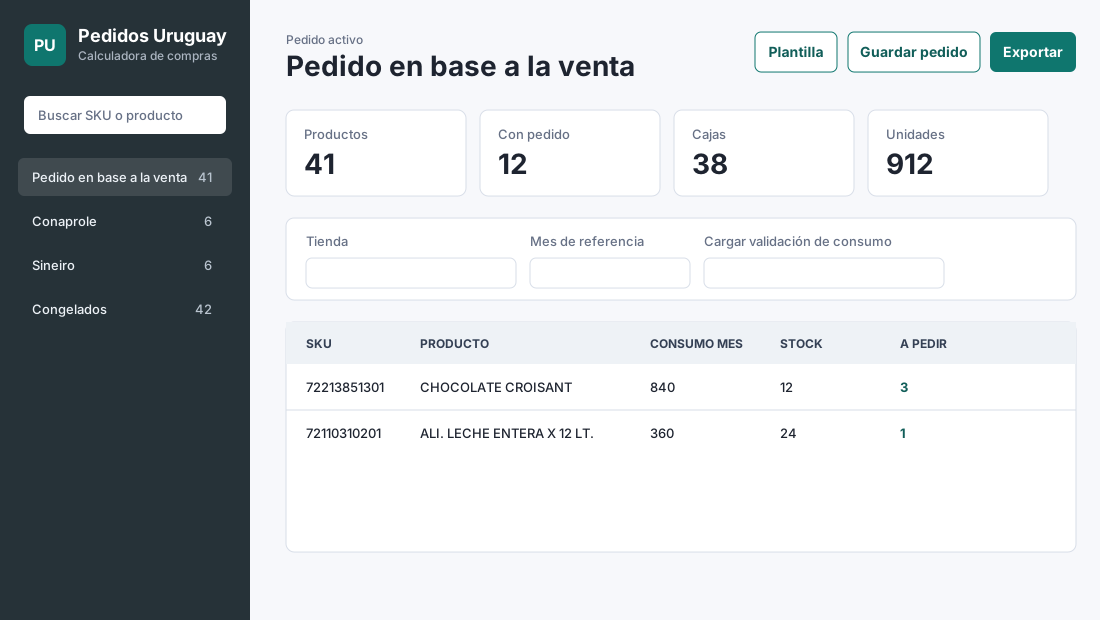
- Seleccionar el proveedor en la barra lateral izquierda.
- Verificar que la tabla muestre los productos del proveedor o categoría elegida.
Para que la app funcione correctamente, abrir el archivo PedidosUruguay-Standalone.html. No abrirlo desde la vista previa del ZIP ni desde la vista previa de SharePoint.
En Descargas conviene conservar solo dos archivos relacionados con la app: PedidosUruguay-Standalone.html para usarla y App Pedidos Uruguay SharePoint - Actualizado.zip para compartirla o respaldarla.
Antes de reemplazar la app por una versión nueva, entrar a Datos y actualizaciones y usar Descargar respaldo. La app descargará un archivo JSON con tienda, históricos, SKU manuales, cambios de proveedor, vínculos, devoluciones y configuraciones. En la versión nueva, usar Restaurar respaldo si fuera necesario recuperar esa información.
Desde el menú izquierdo también se puede abrir el Manual de uso. Está separado de proveedores y categorías para que quede disponible en cualquier momento.
Los proveedores sin consumo ni movimientos cargados quedan visibles, pero atenuados. Si luego se carga consumo, stock, ingreso, pedido o un SKU manual, vuelven a mostrarse con el mismo peso visual que el resto.
Para ocultar un proveedor del menú izquierdo, hacer clic derecho sobre el proveedor y elegir Ocultar proveedor. Para recuperarlo, activar Ver ocultos y volver a hacer clic derecho para elegir Mostrar proveedor.
3. Formato esperado del Excel
El Excel de validación puede variar, pero la app necesita encontrar al menos una columna de identificación y una columna de consumo.
El archivo real de validación de consumo puede traer varias tiendas en la misma hoja. En ese caso, primero completar el campo Tienda; la app usará columnas como NOMBRE DE TIENDA, CODIGO DE TIENDA o SUBINVENTARIO para importar solo la tienda seleccionada.
Antes de cargar una validación de un mes nuevo, seleccionar la tienda y el mes correspondiente. Si la app detecta configuraciones manuales del mes anterior para esa tienda, preguntará si se quieren mantener.
| Tipo de dato | Nombres de columna aceptados | Obligatorio |
|---|---|---|
| SKU | SKU, Código, Artículo, Cod Articulo, Item | Sí |
| Consumo mensual | Consumo, Consumo mensual, Consumo mes anterior, Cantidad, Qty, Unidades | Sí |
| Producto | Producto, Productos, Descripción, Nombre | No |
| Tienda | Tienda, Nombre de tienda, Código de tienda, Subinventario, Local | Recomendado si el Excel tiene varias tiendas |
| Unidad de medida | Unidad medida, Unidad de medida, Unidad | No |
| Proveedor | Proveedor, Supplier | No |
| Unidades por caja | Unidades por caja, Caja, Cajas | No |
| Valor unitario | Costo actual, Valor actual, Precio actual, Valor unitario, Precio unitario, Costo unitario, Precio, Costo, Valor | No |
| Valor total | Valor total, Importe total, Costo total, Total, Importe | No |
Si la unidad de medida del Excel es CJA, la app convierte el consumo a unidades usando las unidades por caja del SKU. Revisar y corregir la columna Caja si el valor no coincide con el empaque real.
Para cargar más rápido, se puede navegar entre celdas editables con Enter y las flechas del teclado.
4. Cargar tienda, mes y validación de consumo
- En el campo Tienda, escribir el nombre de la tienda.
- En Mes de referencia, elegir el mes del consumo que se usará como base.
- En Cargar validación de consumo, subir el Excel de validación mensual.
- La app buscará columnas de SKU/código/artículo y consumo/cantidad/unidades.
- Cuando termine, se verá la cantidad de SKU cargados en el indicador verde.
La última validación cargada queda guardada en la computadora para esa tienda y mes. Al abrir nuevamente la app no es necesario volver a cargarla, salvo que se quiera reemplazar por una validación nueva.
Si comienza un nuevo mes y todavía no se cargó la nueva validación, la app puede preguntar si se desea usar la última validación como referencia temporal hasta actualizarla.
Si la validación trae el consumo en CJA, la app lo convierte a unidades usando Unid/caja. Si luego se corrige la caja, el consumo en unidades se recalcula con esa caja corregida.
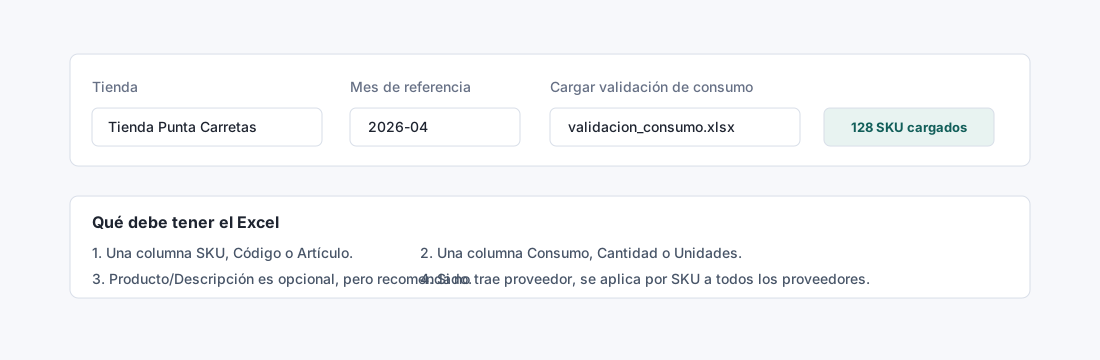
Si el Excel no trae proveedor, la app aplica el consumo por SKU donde corresponda. Los SKU nuevos sin proveedor quedan dentro de Axion para revisión.
5. Calcular el pedido
- Elegir el proveedor o categoría que se desea revisar. Para productos del centro de distribución, usar Axion.
- Revisar la columna Consumo mes anterior. Está expresada en unidades.
- El consumo mensual se muestra con un máximo de dos decimales para facilitar la lectura.
- Completar Ingresa si ya hay mercadería pendiente de ingreso. También se carga en unidades.
- Completar Stock con el inventario actual en unidades. Si la celda aparece vacía, debe completarse manualmente.
- Si un producto queda con más de 30 días de cobertura, al guardar el pedido la app lo registra como Stock estimado. En pedidos siguientes proyecta el stock descontando el consumo diario estimado.
- Cuando el stock venga proyectado, la celda se marca con color y la línea muestra Stock estimado desde xx/xx/xxxx · stock inicial xx unidades. El stock inicial es el inventario que se declaró en el pedido donde se detectaron más de 30 días de cobertura.
- Definir Fecha ingreso e Ingreso siguiente pedido. Para cada fecha, indicar si la mercadería se recibe en apertura o en cierre.
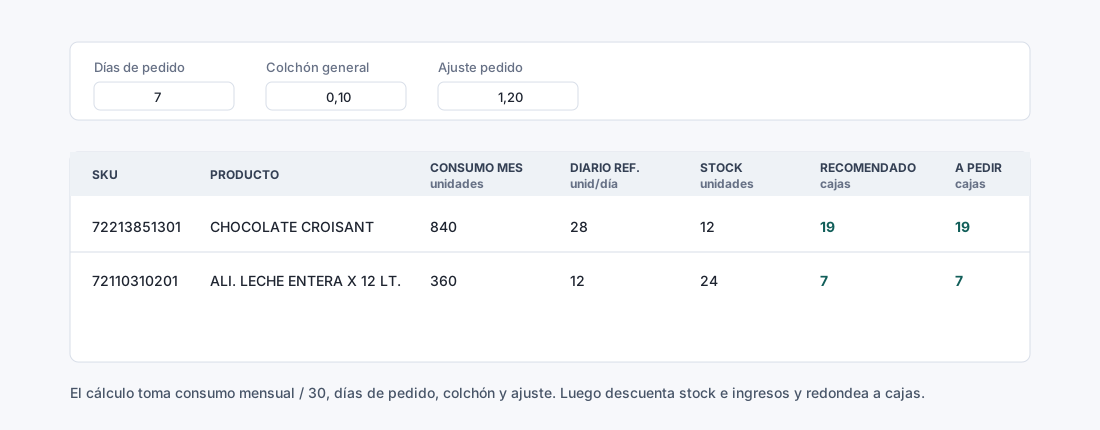
- Revisar Colchón general y Ajuste pedido. El ajuste permite reforzar o achicar el recomendado.
- Revisar las columnas Recomendado y A pedir, que están expresadas en cajas.
Qué significa cada campo
| Campo | Unidad | Uso |
|---|---|---|
| Fecha pedido | Fecha | Día en que se está preparando el pedido. Por defecto es la fecha actual. |
| Fecha ingreso | Fecha | Día estimado en que ingresará el pedido que se está haciendo. |
| Horario ingreso | Apertura/cierre | Si ingresa en apertura, ese día ya queda cubierto por la mercadería recibida. Si ingresa en cierre, la app contempla ese día como consumo a cubrir. |
| Ingreso siguiente pedido | Fecha | Día estimado en que ingresará el siguiente pedido. Permite calcular cuántos días debe cubrir la compra actual. |
| Horario sig. ingreso | Apertura/cierre | Define si el día del siguiente ingreso debe incluirse dentro de los días que debe cubrir el pedido actual. |
| Caja | Unidades por caja | Se puede editar manualmente por SKU. Es clave cuando la validación viene en CJA. |
| Consumo mes anterior | Unidades | Referencia mensual cargada desde Excel, a mano o tomada desde otro SKU vinculado. Se visualiza con máximo dos decimales. Se puede editar manualmente si la validación no es representativa (por ejemplo cuando hubo quiebre): la edición prevalece sobre la validación, se mantiene durante todo el mes y la fila muestra un badge naranja con el valor original y la fecha del ajuste. Para volver al valor de la validación, usar Restaurar consumo de la validación en el menú contextual. |
| Valor unitario | $ por unidad | Si la validación trae precio, costo o valor, la app lo guarda para estimar el valor de cada pedido. |
| Diario ref. | Unidades/día | Consumo mensual dividido por los días reales del mes de referencia (28, 29, 30 o 31 según corresponda). |
| Ingresa | Unidades / Cajas | Mercadería que llegará y debe descontarse del pedido. Al igual que Stock, muestra dos celdas apiladas (u y cj) para productos con pack mayor a 1. La celda de cajas se completa automáticamente desde las unidades y viceversa. Si hay un pedido guardado cuyo ingreso cae dentro de la ventana del pedido actual, las unidades del pedido anterior se suman automáticamente y aparece el badge "↓ DD/MM (ped. DD/MM)" en la fila; el valor manual que se cargue se suma a ese automático. |
| Stock | Unidades / Cajas | Inventario actual de la tienda. La celda muestra dos campos apilados (u y cj) para que se pueda cargar lo que resulte más práctico según el producto: la otra se completa automáticamente usando la caja. Si la celda aparece vacía, debe completarse manualmente. Si viene desde Stock estimado, se marca visualmente y puede corregirse manualmente. |
| Cobertura | Días | Días estimados que cubren stock e ingresos según el consumo diario. |
| Riesgo hasta ingreso | Estado | Indica si el stock alcanza hasta la fecha de ingreso del pedido. |
| Recomendado | Cajas | Cálculo automático sugerido. |
| A pedir | Cajas | Valor final que se exporta o guarda. Puede ajustarse manualmente. |
| Alerta | Estado | Marca productos con stock bajo, sin consumo, pedido atípico o revisión necesaria. |
| Ajuste pedido | Multiplicador | 1,20 refuerza 20%; 0,80 achica 20%. |
Los productos con stock estimado se consolidan en la pestaña Stock estimado del menú izquierdo. Desde ahí se puede revisar el stock calculado y corregirlo manualmente si hay desfase contra el inventario real.
Cálculo del stock estimado: stock inicial declarado - consumo diario estimado x días transcurridos. Por ejemplo, si el 31/05 se declararon 70 unidades y pasan 5 días con consumo diario de 2 unidades, la app estimará 60 unidades disponibles.
¿Por qué aparece stock pre-cargado sin haberlo ingresado? Si en un pedido anterior un producto quedó con más de 30 días de cobertura, la app lo registra como Stock estimado y proyecta el valor en pedidos siguientes. La celda se muestra con fondo verde para indicar que es un valor proyectado, no ingresado a mano. Si el stock real es diferente, simplemente escribir el valor correcto encima: el ingreso manual siempre tiene prioridad sobre la proyección. También puede ocurrir si el stock fue importado desde la pestaña Control 325 usando el botón ↗ Usar en pedido.
6. Agregar SKU nuevos, vincular consumo y redirigir productos
- Para productos nuevos sin consumo anterior, presionar Agregar SKU en el panel SKU nuevos.
- Completar SKU, nombre de producto y unidades por caja.
- Si el producto no tiene consumo histórico, completar Pedido inicial cajas. La app usará ese primer pedido como punto de partida para estimar consumo.
- Elegir el proveedor. Si el proveedor es Axion, elegir también la categoría.
- Presionar Agregar SKU.
- La app preguntará si se desea vincular el SKU nuevo con el consumo de otro producto.
- Si encuentra productos parecidos por nombre, mostrará sugerencias. Solo sugiere productos que tengan consumo mayor a cero.
- Para elegir una sugerencia, ingresar el número mostrado. También se puede escribir manualmente el SKU reemplazado.
- Para mover un producto existente a otro proveedor, hacer clic derecho sobre la fila y elegir Enviar a....
- Para mover un producto dentro de Axion, hacer clic derecho sobre la fila y elegir la categoría correcta: Alimentos, Embalaje, Limpieza, Kitchen&Dinning, Uniformes o Merchandise.
- Desde ese mismo menú de clic derecho también se puede eliminar el SKU de la vista actual.
Si un SKU nuevo reemplaza a otro SKU existente, vincularlo permite que tome el consumo del producto reemplazado como referencia. El vínculo queda visible en la fila con la leyenda Consumo vinculado: propio X u + SKU YYY Z u (W cajas de N), que muestra el desglose para verificar a simple vista cuánto aporta cada SKU. La suma de ambos consumos se usa para calcular las cajas a pedir del SKU principal.
Para deshacer un vínculo de consumo, hacer clic derecho sobre la fila y elegir Desvincular consumo. Desde ese momento el SKU vuelve a usar su propio consumo o el consumo manual cargado.
El pedido inicial se carga en cajas y la app lo convierte a unidades usando Unid/caja. Ese valor queda como primera referencia de consumo y también se carga en A pedir para el pedido actual.
Si un SKU agregado manualmente aparece luego dentro de una validación de consumo, la app lo quita automáticamente de la vista SKU manuales, elimina el vínculo de consumo temporal y lo deja en el proveedor correspondiente según la validación.
Los SKU agregados manualmente, los vínculos de consumo, las correcciones de caja y los cambios de proveedor o categoría quedan guardados y pueden mantenerse en meses siguientes. Al cambiar de mes o cargar una nueva validación, si existe un mes anterior con cambios manuales, la app consulta si se desean mantener para no tener que repetir la configuración.
Dentro de Axion existe la categoría Merchandise. Los productos cuyo nombre empieza con “MERCH” se clasifican automáticamente ahí.
7. Recuperar productos desde Papelera
- Cuando se elimina una línea, la app la manda a Papelera en el menú izquierdo.
- Entrar a Papelera para ver todas las líneas eliminadas de esa tienda y mes.
- Para recuperar una línea eliminada por error, hacer clic derecho sobre la fila y elegir Deshacer eliminación.
- Al restaurarla, vuelve a aparecer en el proveedor o categoría que tenía antes.
La papelera respeta la tienda y el mes seleccionados. Esto evita que una eliminación accidental afecte otros períodos de trabajo.
8. Menú contextual: todas las acciones rápidas sobre un SKU
El menú contextual aparece al hacer clic derecho sobre cualquier fila de la tabla. En celulares y tablets, mantener presionada la fila durante medio segundo abre el mismo menú. Las opciones que se muestran dependen del proveedor o categoría seleccionado y del estado actual del SKU (por ejemplo, las opciones de Papelera solo aparecen dentro de Papelera). Todas las acciones aplican únicamente a la tienda y mes seleccionados.
Acciones sobre la fila de un producto
| Opción | Cuándo aparece | Qué hace |
|---|---|---|
| Ajuste especial / promoción | Siempre en vista de proveedor o categoría | Pide tres datos en orden: motivo (ej: promo, evento, temporada), multiplicador del recomendado (ej: 1,20 para +20%) y cajas extra a sumar. Luego pregunta si se quiere excluir del aprendizaje, útil cuando es un caso atípico que no debería contaminar el histórico. La fila queda marcada con un badge violeta indicando el motivo. |
| Eliminar ajuste especial | Solo si la fila ya tiene un ajuste especial cargado | Borra el ajuste para que el recomendado vuelva al cálculo normal. |
| Cambiar proveedor | En cualquier proveedor | Abre un selector con todos los proveedores. Mueve el SKU al proveedor elegido para esta tienda. El cambio se mantiene entre meses si se acepta el arrastre de personalizaciones. |
| Cambiar categoría Axion | Solo cuando el SKU pertenece a Axion o se está viendo desde Axion | Abre un selector con las categorías internas de Axion: Alimentos, Embalaje, Limpieza, Kitchen&Dinning, Uniformes o Merchandise. |
| Vincular con SKU reemplazado | Siempre en vista de proveedor o categoría | Pide el SKU del producto que este reemplaza. A partir de ahí, el consumo del SKU reemplazado se suma al propio para calcular el pedido del SKU actual, respetando la caja de cada uno. |
| Desvincular consumo | Solo si el SKU ya está vinculado | Quita el vínculo y deja que el SKU use solo su propio consumo (o el consumo editado manualmente, si lo hay). |
| Restaurar consumo de la validación | Solo si el consumo del SKU fue editado a un valor distinto al de la validación | Borra el ajuste manual y vuelve a usar el valor original que trajo la validación importada. El badge naranja de "Consumo editado" desaparece. |
| Desestimar este pedido | Si el SKU no está actualmente desestimado | Excluye el SKU solo del pedido en curso: no aparece como sugerido y el "A pedir" se pone en cero. Vuelve a considerarse en el próximo pedido. |
| Desestimar hasta el mes próximo | Si el SKU no está actualmente desestimado | Excluye el SKU del resto del mes en curso. Vuelve a aparecer automáticamente al cambiar a un mes posterior. |
| Desestimar indefinidamente | Si el SKU no está actualmente desestimado | Excluye el SKU hasta que se restaure manualmente. Útil para productos discontinuados temporalmente. |
| Volver a considerar | Solo si el SKU está actualmente desestimado (manual o automáticamente) | Quita el estado de desestimado y el SKU vuelve a participar del cálculo. Si era una desestimación automática de categoría (K&D, Uniformes, Merchandise), la inclusión manual se mantiene durante todo el mes seleccionado y se pierde al cambiar de mes. |
| Eliminar de esta vista | En cualquier vista que no sea Papelera | Mueve el SKU a la Papelera del mes/tienda en curso. No es definitivo: desde Papelera se puede deshacer. |
Acciones dentro de la vista Papelera
| Opción | Qué hace |
|---|---|
| Deshacer eliminación | Restaura el SKU a su proveedor o categoría original. Vuelve a aparecer en la tabla normal. |
| Eliminar definitivamente | Borra el SKU para siempre del perfil de esa tienda/mes. Pide confirmación antes de ejecutar porque no se puede deshacer. |
| Vaciar papelera | Borra todas las líneas de la papelera en una sola operación. Solo elimina lo que está en papelera; no toca la tabla normal. |
Acciones sobre el menú de proveedores (izquierda)
El clic derecho o long-press funciona también sobre los nombres de los proveedores del menú izquierdo:
| Opción | Qué hace |
|---|---|
| Ocultar proveedor | Quita el proveedor del menú izquierdo. Los datos no se borran; solo se esconde de la lista para reducir ruido visual. |
| Mostrar proveedor | Solo aparece cuando está activa la opción Ver ocultos. Restaura el proveedor en el menú izquierdo. |
Todas las acciones del menú contextual se guardan por tienda y mes. Al cambiar a otro mes, la app pregunta si se quieren mantener las personalizaciones (cambios de proveedor, vínculos, ajustes especiales, ediciones de consumo, etc).
En celular, si el menú no aparece al mantener presionado, asegurarse de presionar sobre el cuerpo de la fila (no sobre un input o un botón). El tiempo de presión es de medio segundo aproximadamente.
9. Revisar alertas y cobertura
Antes de guardar o exportar el pedido, revisar la métrica Alertas y la columna Alerta de la tabla.
Las categorías Kitchen&Dinning, Uniformes y Merchandise se desestiman automáticamente al comenzar el mes. Sus productos aparecen en la tabla pero no generan pedido sugerido, para no generar ruido en el flujo habitual. Si en un mes particular uno de estos productos necesita pedido (por stock bajo o riesgo de quiebre), la app lo muestra automáticamente. También se puede forzar la inclusión usando Volver a considerar en el menú contextual; esa elección se mantiene durante todo el mes seleccionado.
| Alerta | Qué significa | Acción sugerida |
|---|---|---|
| Stock bajo | La cobertura estimada no alcanza para los días de pedido configurados. | Revisar stock, ingresos y cantidad a pedir. |
| Riesgo hasta fecha | El stock no alcanza hasta el ingreso del pedido. | Reforzar pedido, adelantar ingreso o buscar transferencia. |
| Sin pedido sugerido | Hay consumo de referencia, pero con stock/ingresos actuales no se recomienda pedir. | Validar que el stock esté bien cargado. |
| Sobre histórico | La cantidad a pedir supera mucho el promedio histórico de ese SKU. | Confirmar si hay promoción, temporada o necesidad especial. |
| Bajo histórico | La cantidad a pedir está muy por debajo del promedio histórico. | Verificar si se redujo demanda o si falta consumo/stock. |
| Sin consumo ref. | No hay consumo mensual ni consumo diario para calcular referencia. | Cargar la validación mensual o ingresar consumo manualmente. |
10. Gestionar préstamos, devoluciones e ingresos automáticos
Préstamos recibidos (de otra tienda)
- Al completar Fecha pedido, Fecha ingreso, stock y consumo, la app evalúa si hay riesgo de quiebre antes de que llegue el pedido.
- Si hay riesgo, se muestra el panel Préstamo sugerido hasta la entrega con las unidades que convendría pedir prestadas.
- Al guardar un pedido con productos sugeridos para préstamo, la revisión final permite seleccionar cuáles quedan en seguimiento.
- Los productos seleccionados aparecen en Préstamos y devoluciones del menú izquierdo como A pedir prestado.
- Marcar cada línea como Pedido cuando se solicita el préstamo. Luego marcar como Devuelto o cerrar por WATCI.
- Si la tienda recibió una transferencia WATCI, usar esa opción e ingresar el código. La línea deja de quedar pendiente pero permanece registrada para que el costo operativo siga contemplándola.
Préstamos enviados (a otra tienda)
- En el panel Préstamo sugerido, hacer clic en + Préstamo a otra tienda.
- Completar SKU, nombre del producto, unidades, tienda destino y fecha.
- El préstamo aparece en Préstamos y devoluciones con el badge ↑ A otra tienda.
- Cuando la otra tienda devuelva el producto, marcarlo como Devuelto desde esa vista.
- El campo de tienda es editable directamente en la tabla para corregirlo o completarlo después.
La solapa Préstamos y devoluciones del menú izquierdo aparece solo cuando hay registros activos. Muestra en la misma vista tanto los préstamos recibidos (↓ De otra tienda) como los enviados (↑ A otra tienda), con columnas propias que corresponden a esa información.
Las cantidades prestadas no se suman al consumo histórico para no distorsionar futuras recomendaciones.
Si existe un pedido guardado que ingresará antes del pedido actual, la app trae automáticamente esas unidades a la columna Ingresa indicando la fecha del pedido de referencia.
11. Exportar o guardar el pedido
- Cuando el pedido esté revisado, usar Exportar pedido.
- La app pregunta el formato de descarga: Excel (.xls) o CSV.
- Usar Imprimir pedido para generar una versión limpia para imprimir o guardar como PDF.
- Usar Guardar pedido para agregarlo al histórico de la app.
- Antes de guardar, la app muestra una Revisión final con un checklist automático de stock, quiebres, devoluciones y consumo de referencia. Si hay algo para corregir, elegir Cancelar y corregir. Si está todo revisado, elegir Continuar y guardar.
- Usar Guardar referencia para exportar la referencia mensual cargada en formato Excel o CSV.
- Usar Plantilla para descargar un modelo de archivo de consumo mensual en formato Excel o CSV.
Los botones superiores piden confirmación antes de ejecutar la acción. Si se presionan por error, elegir Cancelar para volver atrás sin generar archivos, imprimir, guardar o limpiar datos.
Guardar el pedido crea una foto del pedido en ese momento. Si después cambia el stock o el consumo, el histórico no se altera.
Los archivos exportados en Excel usan formato .xls, compatible con Excel, para que se puedan abrir directamente sin pasos extra. Si se prefiere un archivo más liviano, elegir CSV.
12. Ver histórico, gráficas y orden inteligente
- Bajar hasta la sección Histórico de pedidos.
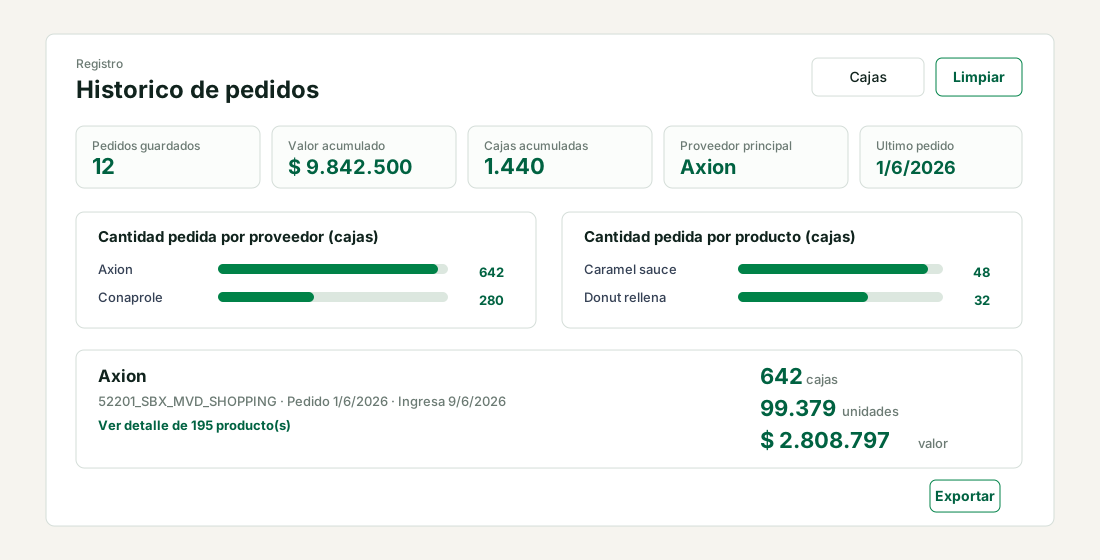
- Revisar el resumen superior: pedidos guardados, valor acumulado, cajas acumuladas, proveedor principal y último pedido.
- Ver los pedidos guardados en tarjetas por tienda, fecha de pedido, fecha de ingreso, proveedor, cajas, unidades y valor.
- Usar el selector Gráfica para alternar entre cajas y unidades.
- Revisar la gráfica por proveedor para ver qué proveedor concentra más pedido.
- Revisar la gráfica por producto para detectar los productos más pedidos.
- Revisar la gráfica de línea Valor de cada pedido ($) para ver la evolución del importe estimado de cada pedido guardado. El valor destacado corresponde al último pedido del gráfico.
- En cada tarjeta, presionar Ver detalle para desplegar la tabla de productos incluidos en ese pedido.
- Desde cada pedido histórico se puede Imprimir o Exportar en Excel o CSV con los botones de la tarjeta. El botón Imprimir genera la misma vista de impresión limpia que el pedido en curso.
El valor de pedido se calcula como unidades a pedir x valor unitario. El valor unitario se toma de la validación de consumo cuando el archivo trae columnas como valor, precio, costo o importe. Si la validación no trae valor, el pedido queda sin importe estimado.
El detalle de productos queda cerrado por defecto para mantener la pantalla limpia. Abrirlo solo cuando se necesite revisar o auditar un pedido puntual.
A medida que se guardan pedidos, la app aprende la frecuencia con la que se pide cada SKU. En cada proveedor, los productos más pedidos tienden a quedar más arriba para acelerar el armado.
La app también compara pedidos anteriores contra el recomendado para mostrar alertas de comportamiento atípico y aplicar ajustes aprendidos cuando hay suficiente historial.
13. Usar cierre mensual y auditoría
- Presionar Datos y actualizaciones en el menú izquierdo y luego Cierre mensual para abrir el asistente.
- Revisar el checklist: validación cargada, salud de datos, stock estimado, devoluciones y respaldo.
- Si algún punto figura como Revisar, usar el botón de la tarjeta para ir directo a la pantalla correspondiente.
- Desde Datos y actualizaciones, presionar Auditoría para ver qué cambios manuales conserva la tienda: SKU agregados, proveedores/categorías, vínculos de consumo, cajas corregidas, líneas ocultas, ajustes especiales y stock estimado.
Estas pantallas no reemplazan la revisión operativa, pero ordenan el cierre y ayudan a que una actualización de versión no haga perder configuraciones locales.
14. Revisar salud de datos
- Presionar Salud de datos en el menú izquierdo.
- Revisar los KPI de alertas críticas, datos a revisar, SKU sin costo, caja dudosa y consumo extremo.
- Usar la tabla para ver SKU, detalle del problema y acción sugerida.
- Hacer clic sobre una línea o presionar Ir a corregir para abrir el producto en su proveedor/categoría y corregirlo directamente.
- Si la alerta ya fue revisada y se decide mantenerla, presionar Aceptar issue. La alerta se ocultará de Salud de datos para esa tienda y mes.
- Después de corregir datos, presionar Actualizar para refrescar la lectura de alertas.
- Volver al pedido para corregir caja, consumo o volver a cargar la validación si corresponde.
Esta pantalla no modifica datos: solo ayuda a detectar problemas antes de guardar pedidos o analizar costo.
15. Ver costo vs venta
- Presionar Costo vs venta en el menú izquierdo.
- Cargar la Venta actual tienda.
- Cargar el Excel de Inventario mes anterior. Si trae valor total por SKU, la app usa ese valor; si trae unidades, lo valoriza con el costo actual de la validación.
- Si la planilla de inventario trae las columnas Existencia actual y Cantidad, la app calcula el consumo como Existencia actual - Cantidad.
- Cargar el Costo presupuestado % para comparar el resultado contra el objetivo.
- Revisar los KPI de costo operativo, costo operativo sobre venta, desvío contra presupuesto, compras guardadas, consumo operativo y préstamos netos.
- Revisar la tarjeta de impacto separado sobre venta para K&D, Limpieza y Uniformes.
- Revisar las gráficas de torta para ver el impacto del costo operativo por proveedor y por categoría.
El consumo valorizado usa el valor de transacción del Excel cuando está disponible. Si la validación trae COSTO_ACTUAL y la unidad es CJA, la app lo convierte a costo por unidad dividiendo por las unidades por caja para evitar sobrevalorar el consumo. El inventario anterior también se valoriza con ese costo cuando el Excel no trae un valor total.
Cuando el Excel de inventario permite calcular consumo con Existencia actual - Cantidad, la app usa ese consumo para el KPI Consumo operativo. Si esas columnas no están disponibles, usa como respaldo el consumo mensual de la validación.
Para el costo operativo principal, la app desestima las categorías K&D, Limpieza y Uniformes. Esas tres categorías no desaparecen: se muestran aparte como impacto sobre venta para poder analizarlas por separado.
El cálculo mostrado es: inventario mes anterior + compras + préstamos - devoluciones - consumo operativo.
16. Control 325 — Inventario diario de alimentos
La pestaña Control 325 (menú izquierdo) permite llevar el control operativo diario del inventario de alimentos: carga automática de ventas desde Symphony, registro de desperdicios, transferencias y conteo físico. Es independiente de la pestaña de pedidos y funciona para cualquier día del mes.
Barra de controles
| Control | Qué hace |
|---|---|
| Fecha del control | Selecciona el día a trabajar. Por defecto es hoy. Al cambiar de fecha cambian todos los datos de la tabla. |
| Cargar operaciones Symphony | Sube el reporte de Operaciones diarias exportado desde Symphony (.xlsx). La app extrae automáticamente la sección Food y carga la columna Vendido usando el mapeo de nombres del catálogo. Los artículos reconocidos se marcan con badge Symphony; los no reconocidos abren el panel de resolución. También captura automáticamente las ventas netas del día. |
| Markout / desperdicio | Sube el formulario de desechos del día. Acepta imagen (foto del formulario impreso), PDF o el reporte Excel de Desechos de artículo exportado desde Symphony. Carga automáticamente la columna Desperdicio. Los artículos sin catálogo abren el panel de resolución automáticamente. |
| Operador | Nombre de quien realiza el conteo y la carga del día. Se guarda en el snapshot al presionar Guardar conteo y aparece con badge 👤 en el historial. |
| Venta neta del día | Se carga automáticamente desde el reporte de Operaciones. Se puede editar manualmente. Se usa para calcular el % de desperdicio sobre venta. |
| Guardar conteo | Guarda un snapshot del día con todos los movimientos, totales y diferencias. El conteo queda visible en la sección Conteos guardados al pie de la pantalla. Si ya existe un conteo para ese día, lo reemplaza. |
| Exportar día (.xls) | Descarga un Excel con todas las columnas del día seleccionado (solo artículos activos), incluyendo costo unitario, desperdicio valorizado y fila de totales. |
| Exportar mes (.xls) | Descarga un Excel con todos los días del mes que tengan datos registrados, apilados en filas. |
| ↗ Usar en pedido | Copia el inventario final del día seleccionado al campo Stock de la pestaña de pedidos, para los SKUs que existan en ambos catálogos. Elimina la necesidad de contar y cargar el stock a mano antes de armar un pedido. Ver más abajo. |
| Imprimir | Genera una versión limpia del control del día para imprimir o guardar como PDF. |
| Ver descontinuados | Muestra al final de la tabla los artículos marcados como descontinuados u omitidos para ese día, con fondo rayado y badge de color. |
Columnas de la tabla
| Columna | Fuente | Notas |
|---|---|---|
| Inv. Inicial | Automático o manual | Por defecto toma el Inv. Final del día anterior. Si el usuario escribe un valor, ese toma precedencia (aparece badge Manual en amarillo). En el primer día del mes o la primera vez que se usa la pestaña, debe cargarse manualmente. |
| Recibido | Manual + automático | Mercadería ingresada en el día. Si hay un pedido guardado con fecha de ingreso igual al día seleccionado, las unidades se cargan automáticamente con badge Pedido. |
| T. IN / T. OUT | Manual | Transferencias recibidas o enviadas a otra tienda. |
| Vendido | Symphony o manual | Unidades vendidas. Cuando viene de Symphony aparece badge Symphony; si se carga a mano dice Manual. Para SKUs sin mapeo en Symphony siempre es manual. |
| Desperdicio | Imagen/Excel o manual | Unidades dadas de baja como markout. Se carga desde el reporte de desechos o manualmente. |
| Stock teórico | Calculado | Inv. Inicial + Recibido + T.IN − T.OUT − Vendido − Desperdicio. Se recalcula en tiempo real al editar cualquier celda. |
| Inv. Final | Manual | Conteo físico real al cierre del día. Al guardarlo, se convierte automáticamente en el Inv. Inicial del día siguiente. |
| Diferencia | Calculada | Inv. Final − Stock teórico. Verde = 0, amarillo = ±1 a 2, rojo = más de 3 unidades. |
| Desperdicio $ | Calculado | Suma de unidades desperdiciadas × costo unitario para cada SKU. El costo se toma de la validación de consumo mensual (misma fuente que el módulo Costo vs venta). Si un SKU no tiene costo cargado, sus unidades no se suman al total. Muestra "Sin costo ref." cuando hay desperdicio pero ningún SKU tiene costo. |
| Desperdicio % venta | Calculado | Desperdicio $ / venta neta del día × 100. Verde bajo 2%, amarillo entre 2% y 5%, rojo sobre 5%. Si no hay venta cargada, muestra "Cargá venta". La venta se toma del reporte de Operaciones al cargarlo, o se ingresa manualmente en el campo Venta neta del día. |
Para navegar entre celdas sin usar el mouse: Enter o ↓ baja a la misma columna en la fila siguiente, ↑ sube, → avanza a la siguiente columna, ← retrocede. El orden de columnas es: Inv. Inicial → Recibido → T.IN → T.OUT → Vendido → Desperdicio → Inv. Final.
Las filas se pueden reordenar usando los botones ▲▼ que aparecen a la izquierda del nombre de cada producto. El orden se guarda y persiste entre sesiones.
Artículos sin catálogo al cargar el markout
Cuando el reporte de desechos incluye artículos que no están en el catálogo de 325, la app abre automáticamente un panel de resolución que los muestra de a uno. Para cada artículo sin mapeo hay tres opciones:
- Vincular a un SKU existente: si el artículo es una variante de uno ya existente (por ejemplo "Mezzaluna Dulce de Leche" es la misma presentación que la Mezzaluna Cruda), elegir el SKU de la lista de sugerencias. El vínculo queda guardado y en cargas futuras se mapea automáticamente.
- Dar de alta como nuevo: completar el SKU y confirmar. El artículo se agrega al catálogo del 325 y el desperdicio se registra inmediatamente.
- Omitir: no registrar este artículo. Solo aplica al día en curso; seguirá apareciendo en el panel la próxima vez que venga en el reporte.
El botón Omitir todos en el encabezado del panel descarta todos los artículos sin catálogo de una vez.
Gestión del catálogo de artículos
El catálogo base tiene 49 artículos de alimentos. Se pueden agregar nuevos y gestionar los existentes desde el panel Artículos del listado y desde el menú contextual de cada fila.
Menú contextual de las filas del 325
Al hacer clic derecho (PC) o mantener presionado (celular) sobre cualquier fila de la tabla del 325, aparece un menú con las siguientes opciones:
| Opción | Qué hace |
|---|---|
| Omitir solo para hoy | El artículo desaparece de la tabla del día seleccionado pero vuelve automáticamente al día siguiente. Útil para artículos que ese día no tuvieron movimiento. Con el toggle Ver descontinuados activo aparece con badge Omitido hoy en naranja. |
| Volver a mostrar hoy | Solo si el artículo ya está omitido para ese día. Lo restaura en la tabla del día. |
| Marcar como descontinuado | El artículo desaparece del listado permanentemente. Aplica a todos los días y meses hasta que se reactive. No se incluye en el prompt de lectura de imágenes de markout. |
| Volver a activar este artículo | Solo aparece con el toggle Ver descontinuados activo. Restaura el artículo al listado activo. |
Agregar artículo nuevo
El botón Agregar artículo abre un formulario con tres campos:
| Campo | Descripción |
|---|---|
| SKU | Código de Axion del artículo. |
| Nombre en catálogo | Nombre como aparece en el sistema Axion. Se mostrará en la tabla del 325. |
| Nombres en Symphony | Nombres con los que ese mismo artículo aparece en el reporte de Operaciones diarias y en el de Desechos. Si tiene más de un nombre en Symphony, separarlos con punto y coma (;). Por ejemplo: Cinnamon Roll; Cinnamon Roll BIS. Al cargar el reporte diario, la app buscará esos nombres y sumará automáticamente las ventas al SKU correspondiente. |
Al escribir en el campo Nombres en Symphony, la app analiza el texto en tiempo real y muestra sugerencias de artículos del catálogo que podrían ser el mismo producto. Si el artículo nuevo de Symphony es una variante de uno ya existente (por ejemplo "Mezzaluna Dulce de Leche" es la misma presentación física que la Mezzaluna Cruda), elegir el SKU sugerido para vincular: a partir de ese momento, las ventas de ese nombre en Symphony se sumarán al SKU existente en lugar de crear una fila nueva.
Si el artículo dado de alta ya existía pero estaba descontinuado, la app lo reactiva automáticamente en lugar de duplicarlo.
Traslado de desestimaciones desde la pestaña de pedidos
Al abrir la pestaña Control 325, la app compara el catálogo del 325 con los artículos que en la pestaña de pedidos estén en papelera o desestimados indefinidamente. Si encuentra coincidencias aún no descontinuadas en el 325, abre un panel amarillo que consulta por cada uno si trasladar la desestimación.
Solo se propagan las desestimaciones permanentes (papelera o indefinidas). Las temporales de pedidos (para este pedido o hasta el mes próximo) no se trasladan al 325.
Conteos guardados
El botón Guardar conteo guarda un snapshot del día con todos los movimientos: vendido, desperdicio en unidades y en $, % sobre venta, cantidad de diferencias y el nombre del operador. Los conteos se guardan sin límite de cantidad. Aparecen en la sección Conteos guardados al pie de la pantalla, colapsables, con un selector de filtro por mes o año. Al cambiar el filtro se actualiza tanto el listado como el gráfico de KPIs para mostrar el mismo período. Si se guarda un día que ya tenía conteo, el nuevo reemplaza al anterior.
Importar stock del 325 a la pestaña de pedidos
El botón ↗ Usar en pedido copia el inventario final del día seleccionado directamente al campo Stock de la pestaña de pedidos, para cada SKU que exista en ambos catálogos. Esto elimina la necesidad de contar el stock dos veces cuando se usa el 325 regularmente.
- Completar el Inv. Final del día en el 325 (o asegurarse de que esté cargado del día anterior).
- Verificar que la Fecha del control sea la correcta.
- Hacer clic en ↗ Usar en pedido.
- La app confirma cuántos productos se importaron y a qué tienda/mes.
- Ir a la pestaña de pedidos: el stock aparece pre-cargado como si se hubiera ingresado manualmente.
Si un SKU del 325 no existe como producto en la pestaña de pedidos, se ignora silenciosamente. El stock importado puede corregirse manualmente en cualquier momento.
Gráfico de evolución diaria
Debajo del acumulado mensual aparece el gráfico Evolución del desperdicio con los últimos días que tengan datos registrados. Muestra cuatro métricas simultáneas:
| Línea | Color | Eje | Qué mide |
|---|---|---|---|
| Desperdicio (u) | Rojo | Izquierdo | Unidades totales dadas de baja como markout ese día. |
| Diferencias de conteo | Naranja | Izquierdo | Cantidad de SKUs donde el Inv. Final difiere del Stock teórico. Mide la calidad del conteo. |
| % sobre venta | Violeta | Derecho | Desperdicio $ / venta neta × 100. Solo aparece cuando hay días con venta cargada. |
| Índice de merma | Celeste | Derecho | Waste / (vendido + waste) × 100. Mide qué porcentaje del producto disponible se perdió, independientemente del precio. |
En el encabezado del gráfico aparece la tendencia comparando las últimas 3 sesiones con las 3 anteriores: ↑ Alza (rojo), ↓ Baja (verde), → Estable (naranja). Con menos de 6 días de datos no se muestra tendencia.
Respaldo y persistencia
Los datos del 325 se guardan junto con el resto de la app en el mismo localStorage. Al hacer Descargar respaldo desde Datos y actualizaciones, el historial del 325 (días, movimientos, artículos personalizados, vínculos Symphony, descontinuados) se incluye en el archivo .json. Al restaurar, toda esa información vuelve.
17. Respaldar datos y actualizar la app
- Presionar Datos y actualizaciones en el menú izquierdo.
- Revisar los contadores de pedidos guardados, SKU manuales, cambios guardados y referencias cargadas.
- Antes de reemplazar la carpeta de la app por una versión nueva, presionar Descargar respaldo.
- Guardar ese archivo junto a la carpeta de la app o en una ubicación segura.
- Abrir la versión nueva de la app, volver a Datos y actualizaciones y presionar Restaurar respaldo.
- Usar Restaurar app solo cuando se quiera borrar la información local y comenzar de cero.
El respaldo conserva pedidos históricos, SKU manuales, cambios de proveedor o categoría, vínculos de consumo, cajas corregidas, líneas ocultas, proveedores ocultos y todo el historial del Control 325.
Restaurar app elimina validaciones cargadas, histórico, SKU manuales, cambios, préstamos, inventario, costo y configuraciones guardadas en esa computadora. Todas las vistas quedan en cero. Antes de usarlo, descargar un respaldo si se quiere conservar la información.
La sección Versión oficial muestra la vigencia de la app. La versión queda vigente por 30 días desde su publicación. Si vence, la app bloquea cargas, guardado y exportaciones hasta usar una versión actualizada.
Backup automático silencioso
La app genera automáticamente un backup en segundo plano cada vez que se guarda un pedido o un conteo del 325, y periódicamente al usar la app. Este backup se guarda dentro del mismo navegador (en una clave separada del almacenamiento principal) y sirve como red de seguridad si los datos principales se pierden por un cambio de carpeta.
En la sección Datos y actualizaciones aparece la línea 💾 Backup automático que indica cuándo fue el último backup y cuántos pedidos contiene. Si la app detecta que el backup tiene más datos que el almacenamiento actual (posible pérdida por cambio de ruta), muestra un aviso con el botón Restaurar backup automático para recuperarlos en un clic.
El backup automático es complementario al respaldo manual — no lo reemplaza. Para transferir datos entre computadoras o guardar una copia de seguridad externa, seguir usando el flujo de Descargar respaldo / Restaurar respaldo.
18. Acceder al manual y reportar problemas
- Presionar Manual de uso en el menú izquierdo para abrir esta guía.
- Presionar Soporte y feedback en el menú izquierdo de la app.
- Se abrirá el formulario oficial de Microsoft Forms.
- Completar el reporte indicando tienda, mes, problema u oportunidad detectada.
- Enviar el formulario para que el comentario quede registrado.
Este canal permite corregir errores, mejorar cálculos y sumar oportunidades detectadas por las tiendas durante el uso real.